ほぼ備忘録ですが。
妻の携帯(Qポットの企画もの携帯)をiPhoneに御換えになりたいと宣われているのですが、維持費やら初期投資を下げたいなぁと思う今日この頃、
とりあえず自分のテザリング機種のカードを
http://www.plala.or.jp/select/lte/
こっちに変えるか・・一日100mbまで速いと言われてもちょっとピンと来ないんだけど。
確かに、ちょっと最近気になるIIJmioがバンドルされたYOGA PAD
http://www.landerblue.co.jp/blog/?p=11120
外出してる間、仕事の合間なら100mbでいいんじゃないのかなー。
ゲームやらないからちょっと分からないんだけど。
2014年2月27日木曜日

2014年2月21日金曜日
発音記号を入力する方法(Mac編)
↓下記でインストールしてみたんですけどダメでしたねぇ…。とりあえず切り貼りで乗り切ります(w
音声教材全盛なので発音記号は必要としないことが多くなりました。ただ、たまたま英語教育を専門とされる方々への発表用にデータを作ろうと思った時に「あっ」と思ったのでインストールしました。
1)フォントをダウンロード
「確か以前個人で無料公開されてる方いらっしゃったような・・・」と思いながらも、探し出せず、google先生に教えていただきました。http://www.forest.impress.co.jp/library/software/phonetic/
2)HDDをクリックして「システム」フォルダ、その中の「フォント」フォルダーにダウンロードしたフォルダー中のAglaiaPhoneticSymbol.ttfを放り込むだけです。パスワードを要求されるようであればご自身で設定されたパスワードを入れるだけです。
ちょっとした小ネタでした・・・。

音声教材全盛なので発音記号は必要としないことが多くなりました。ただ、たまたま英語教育を専門とされる方々への発表用にデータを作ろうと思った時に「あっ」と思ったのでインストールしました。
1)フォントをダウンロード
「確か以前個人で無料公開されてる方いらっしゃったような・・・」と思いながらも、探し出せず、google先生に教えていただきました。http://www.forest.impress.co.jp/library/software/phonetic/
2)HDDをクリックして「システム」フォルダ、その中の「フォント」フォルダーにダウンロードしたフォルダー中のAglaiaPhoneticSymbol.ttfを放り込むだけです。パスワードを要求されるようであればご自身で設定されたパスワードを入れるだけです。
ちょっとした小ネタでした・・・。
2014年2月16日日曜日
Macbook Pro 2012 Midのメンテナンス
先日、メモリを4⇒16Gに差し替えました。
なかなか快適です。自分でできますので、
時間的な余裕や財政的余裕があればやる価値
ありますよ。
参考にさせていただいたのは
http://www.youtube.com/watch?v=ybJ4hfMxHQA
などです。公式サイトでも解説が出てます。
http://support.apple.com/kb/HT1270?viewlocale=ja_JP
さて、あとはHDDの容量食いのiTunesのライブラリ、
そしてiMovieのライブラリを外付けHDDへ移行する
ことに。現在前者の作業をしてます。
参考にさせていただいたのは以下サイト。
http://number333.org/2013/08/01/itunes-library-moving/
おそらく同じような手順でiMovieもできるはず。この後そちらにも
着手しようと思います。
なかなか快適です。自分でできますので、
時間的な余裕や財政的余裕があればやる価値
ありますよ。
参考にさせていただいたのは
http://www.youtube.com/watch?v=ybJ4hfMxHQA
などです。公式サイトでも解説が出てます。
http://support.apple.com/kb/HT1270?viewlocale=ja_JP
さて、あとはHDDの容量食いのiTunesのライブラリ、
そしてiMovieのライブラリを外付けHDDへ移行する
ことに。現在前者の作業をしてます。
参考にさせていただいたのは以下サイト。
http://number333.org/2013/08/01/itunes-library-moving/
おそらく同じような手順でiMovieもできるはず。この後そちらにも
着手しようと思います。
2014年1月19日日曜日
preziの公開設定について
先日、Preziの限定公開ってどうしたらいいのかという質問が来ましたので、おしらせしますね。「あなたのprezi」か「Your Prezi」をクリックすると、ご自身が作成されたPreziの一覧が出てくると思います。設定を変えたいPreziの上にマウスのカーソルを合わせますと、下の画像のように「編集」、「シェア」、ゴミ箱などのボタンが現れます。
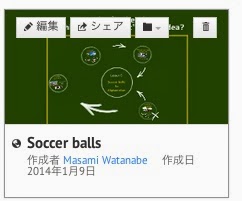
この二番目のボタンを押しますと、次の画面が現れます。

そうしますと公開範囲を指定する画面が現れますので、ここで「隠す」を選びますと、下に現れたリンクを知ってる人だけが閲覧できる公開限定モードになります。パブリックはブラウジングして訪問した人も見ることができる仕様ですので広く世界に情報発信したい場合はパブリックを選択します。
さらに、「この素材をもっと使用して良いよ!改変して都合良いように使って!」と言う場合は「再利用可」のモードでどうぞ。
御役に立てたら幸いです。
2011年2月14日月曜日
google chromeの便利な操作(ブックマークの共有)
watanabeの使用しているバソコンだとMac、Win双方でブラウザを使用することがあったが、ブックマークの設定をそれぞれで行わなければならないという非常に面倒な作業があったた。auのデータカードDATA01は当初Winのみの対応だったため、ブラウザはWinでしか閲覧できずにいた。そのためブックマークはWin側のChromeが充実しているが、Keynoteや授業準備はMac側ですることが多いのでWinのブックマーク群をMac側に移行したいと思ったが、Mac側検索したところ、google chromeには設定の同期機能があるとか。うーん、便利になったものだ・・・
http://www.google.com/support/chrome/bin/answer.py?hl=ja&answer=165139
2011年2月10日木曜日
必殺ツール!!
http://www.toolsforenglish.com/index.html
こんなものぐさな、それでいて便利?なページ、皆さんに教えなくて誰に教えるんですか!?と思って、アップです。どうですか?急な出張時のプリント作成にどうぞ(そんな無計画なのは渡部だけだ!というご批判は甘んじて受けます、反省します・・・)
こんなものぐさな、それでいて便利?なページ、皆さんに教えなくて誰に教えるんですか!?と思って、アップです。どうですか?急な出張時のプリント作成にどうぞ(そんな無計画なのは渡部だけだ!というご批判は甘んじて受けます、反省します・・・)
2011年2月4日金曜日
DATA01続報 Part2
auのデータ端末、DATA01ですが、やっとMac対応になり、快適環境がまたそろいました。Mac側からネット接続、パラレル経由のWinでクロームを走らせてますが快適。いや、若干ですがパラレル上でネットつなぐよりも遅い気もする。体感速度だから、気のせいかもしれないけど。んでも、まぁ、岐阜県東濃地方(特に多治見・土岐地区は)はまだ、
「WINMAXになってませんからっぁ!!」
と多少感情的に表現してみる。しかし、本当に名古屋とかで接続すると感動的な速度なのだが・・・。KDDI、もうちょっとだけやる気見せてみないか??
「WINMAXになってませんからっぁ!!」
と多少感情的に表現してみる。しかし、本当に名古屋とかで接続すると感動的な速度なのだが・・・。KDDI、もうちょっとだけやる気見せてみないか??
2011年1月24日月曜日
Youtubeのダウンロード法(2)
お勧めサイト
http://www.keephd.com/
 Youtubeで気になった動画のURLを入れてクリックして進めていくと、5つのタイプの動画を選択できます。High Qualityの動画をダウンロードできる点でYoutubefireよりも使い勝手が良いかもしれませんがJavaがインストールされている必要があります。入ってない場合はダイアローグにしたがってJavaアプレットをインストールすれば使えますのでインストールしてください。
http://www.keephd.com/

2011年1月23日日曜日
DATA01続報
秋かぁ・・・だいぶ先だなぁ。
しかしバッテリーが弱ってるのは分かるがデータカードさしてモバイルできんぐらい電力消費が激しい・・・。
以下引用
一方のWiMAXの方は、事業者の変更はできない。このような事業者が限定されているWiMAX端末は逆に珍しい。ニーズは少ないと思うが、白ロムWiMAX端末として使えないのはちょっと残念だ。
ちなみにドライバ・ユーティリティともに、現時点ではWindowsパソコンのみの対応となっている。今秋にはMac OS Xにも対応する予定だ。(引用終了)
ソース
→http://k-tai.impress.co.jp/docs/review/20100722_380403.html
しかしバッテリーが弱ってるのは分かるがデータカードさしてモバイルできんぐらい電力消費が激しい・・・。
以下引用
一方のWiMAXの方は、事業者の変更はできない。このような事業者が限定されているWiMAX端末は逆に珍しい。ニーズは少ないと思うが、白ロムWiMAX端末として使えないのはちょっと残念だ。
ちなみにドライバ・ユーティリティともに、現時点ではWindowsパソコンのみの対応となっている。今秋にはMac OS Xにも対応する予定だ。(引用終了)
ソース
→http://k-tai.impress.co.jp/docs/review/20100722_380403.html
手っ取り早くYoutube→DVD!という方は・・・
Free Video 2 DVDというソフトを使えばほぼ直感的にISOファイル作成→焼付けまでいけます。
1.Youtubefireを使ってダウンロード(形式はFLVで良いです。編集をする場合はwmvで落として、ムービーメーカーで編集→書き出しの作業をします)。
2.Free Video 2 DVDでファイルを読み込んで、あとは手順に従って焼くだけです。
「参照」をクリックして追加したいファイルを指定します。
1.Youtubefireを使ってダウンロード(形式はFLVで良いです。編集をする場合はwmvで落として、ムービーメーカーで編集→書き出しの作業をします)。
2.Free Video 2 DVDでファイルを読み込んで、あとは手順に従って焼くだけです。
 |
| かなり直感的に、考えずにできるインターフェース |
「出力フォルダ」はデスクトップで良いと思います。ライブラリしたい人は任意のフォルダにどうぞ。
プリセット値は最大出力サイズがDVDに収まればできるだけ高画質のほうがいいんじゃないでしょうか。当然、画質と焼きあがる速度は反比例します。
(多分)
で、DVD作成ボタンを押せばいいんですね。簡単です。ファイルが出来上がればFree DVD Video Burnerという付属ソフトが立ち上がるのでDVDを入れて焼いてください。
ただ、トランジションとか凝ったことをしたければ、ムービーメーカーでファイルをいじってからこちらのソフトに入れることになると思います。
ムービーメーカーの使い方は
windows ムービーメーカーの使い方を参照のこと。
今回の材料です
- Free Video to DVD Converter 1.6.17
- 動画ファイル(Download with youtubefire.com) Apple創始者・スティーヴ・ジョブスの伝説のスピーチ(1),(2)
windows ムービーメーカーの使い方
ムービーメーカー(window標準)にせよ、i Movie(mac標準)にせよ、仕事の手順はほぼ同じ。まぁ、多少「無料でできるレベル」が違うんですが・・・。前置きはさておき。
今回の課題は「無料でYoutubeから入手したファイルを編集して一本のムービーにする」です。
作業手順
ざっと、こんな感じでしょう。
では手順を追ってやっていきたいと思います。
1.まず、動画ファイルの入手→変換です。
youtubeから動画ファイルをダウンロードする方法はYoutubefireを使うんですが、このキーワードで「ピピン!」と来ない人は下記を参照してください。
ただ、ここでダウンロードできる形式はFVL形式なので、ムービーメーカーで編集するには対応するファイル形式に変換する必要があります。ただ、youtubefireはwindowsムービーメーカーの対応駅式であるwmvに変換してくれますのであんまり考えなくても良いですね。

ちなみに、アドレスのwatch?v=以降をコピー&ペーストして変換形式を.wmvにしてConvertを押せばOKです。
必要なファイルがそろったら作業開始です。
 まずファイルの読み込みです。左のペインに「ムービー作業」の項があり、そこから「ビデオの読み込み」をクリックして、デスクトップなりマイドキュメントにある自分が用意したファイルをクリックして読み込みます。(意外に動作が軽いことに感動)
読み込みが終わったら編集です。って、クリップをつなげるだけなら、並べるだけですけどね。
特殊効果で必要なのは前後のタイトル&エンドロール、あとはクリップとクリップをつなぐトランジション(フェイドアウトとか、ああいうやつですね)を指定すれば作業の半分は終了です。
 スタートにはタイトルをつけたいですから、「ツール」の中のタイトルおよびクレジットをクリックして、図の作業画面を呼び出します。
あとはクリックして指示通りにすればタイトルとエンドロールはつけられます。
(細かい作業は割愛)
あと、トランジションの指定はタイムライン(ファイルをドラッグした画面下の部分)で指定することができます。

左の星印を右クリックして下のダイアログを出します。

「ビデオ特殊効果」をクリックします。

追加したい効果を追加します。
効果についてはいろいろ遊んでみて覚えてください。意外に簡単ですね。
で、出来上がったものをそのまま保存・・・とは行きません。
これを指定の形式に書き出して終了となります。
と、ここで問題が発生。ウィンドウズムービーメーカーではDVDに焼けないんですねー。wmvファイルを作成してしまいます。ISOファイルという形にしなければDVDに焼いてDVDプレーヤーで読み込めません。 ムービーメーカーの使い方、ということなので、ムービーメーカーではここまではできる、という話ということで、別の項でyoutube→DVDの流れを説明します(ごめんなさい!)
今回の課題は「無料でYoutubeから入手したファイルを編集して一本のムービーにする」です。
作業手順
- 動画ファイル(クリップ)の読み込み。
- そのクリップをタイムラインに配列。
- 編集(効果、文字の追加、部分カットなど)
- 動画として書き出す(DVDに焼付けまで、かな)
ざっと、こんな感じでしょう。
では手順を追ってやっていきたいと思います。
1.まず、動画ファイルの入手→変換です。
youtubeから動画ファイルをダウンロードする方法はYoutubefireを使うんですが、このキーワードで「ピピン!」と来ない人は下記を参照してください。
FVLからmp4への変換on Mac
ただ、ここでダウンロードできる形式はFVL形式なので、ムービーメーカーで編集するには対応するファイル形式に変換する必要があります。ただ、youtubefireはwindowsムービーメーカーの対応駅式であるwmvに変換してくれますのであんまり考えなくても良いですね。

ちなみに、アドレスのwatch?v=以降をコピー&ペーストして変換形式を.wmvにしてConvertを押せばOKです。
必要なファイルがそろったら作業開始です。
読み込みが終わったら編集です。って、クリップをつなげるだけなら、並べるだけですけどね。
特殊効果で必要なのは前後のタイトル&エンドロール、あとはクリップとクリップをつなぐトランジション(フェイドアウトとか、ああいうやつですね)を指定すれば作業の半分は終了です。

あとはクリックして指示通りにすればタイトルとエンドロールはつけられます。
(細かい作業は割愛)
あと、トランジションの指定はタイムライン(ファイルをドラッグした画面下の部分)で指定することができます。
左の星印を右クリックして下のダイアログを出します。
「ビデオ特殊効果」をクリックします。

追加したい効果を追加します。
効果についてはいろいろ遊んでみて覚えてください。意外に簡単ですね。
で、出来上がったものをそのまま保存・・・とは行きません。
これを指定の形式に書き出して終了となります。
と、ここで問題が発生。ウィンドウズムービーメーカーではDVDに焼けないんですねー。wmvファイルを作成してしまいます。ISOファイルという形にしなければDVDに焼いてDVDプレーヤーで読み込めません。 ムービーメーカーの使い方、ということなので、ムービーメーカーではここまではできる、という話ということで、別の項でyoutube→DVDの流れを説明します(ごめんなさい!)
2011年1月19日水曜日
FVLからmp4への変換on Mac
タイトルの内容について質問が電話できたので説明します(おそくなってすいません)
mac上でFLVからmp4へ変換するにはいくつかの作業をしなければいけません。
1)落としたいyoutube上のファイルを探し、urlの
www.youtube.com(以下省略)この後にfireと入れる。
例)http://www.youtube.com/watch?v=-6d3QuaMPg0
→http://www.youtubefire.com/watch?v=-6d3QuaMPg0
2)その後はTUBEFIRE 変換ダウンロード下のmp4 (高画質版にしなくても大丈夫です)をクリックします。
3)[変換開始クリック]をクリック *時間帯によっては順番待ちがあります*
4)ダウンロードを始めるをクリック
5)規約に同意してダウンロードをする]をクリック。
6)[PC]にダウンロードする]をクリック(「PCじゃなくてMacだ!」という人もここは辛抱してクリックしてください(笑
7)ダウンロード終了後にi-Tunesにでも放り込んでください。
以上。
mac上でFLVからmp4へ変換するにはいくつかの作業をしなければいけません。
1)落としたいyoutube上のファイルを探し、urlの
www.youtube.com(以下省略)この後にfireと入れる。
例)http://www.youtube.com/watch?v=-6d3QuaMPg0
→http://www.youtubefire.com/watch?v=-6d3QuaMPg0
2)その後はTUBEFIRE 変換ダウンロード下のmp4 (高画質版にしなくても大丈夫です)をクリックします。
3)[変換開始クリック]をクリック *時間帯によっては順番待ちがあります*
4)ダウンロードを始めるをクリック
5)規約に同意してダウンロードをする]をクリック。
6)[PC]にダウンロードする]をクリック(「PCじゃなくてMacだ!」という人もここは辛抱してクリックしてください(笑
7)ダウンロード終了後にi-Tunesにでも放り込んでください。
以上。
2011年1月17日月曜日
Parallels for mac&bootcamp
先日、auのデータカードが機種自体は無料で契約手数料は次の月課金、なんとキャッシュバック2万円現金で、というキャンペーンにひっかかり購入(携帯料金を下げようと考えて行ったのに笑)いやぁ、販売さんは上手です。しかし、携帯でウェブを見なければ良いわけで、携帯のパケホーダイ<データカードのパケホーダイと割り切って使ってみようかと思います。
しかし、私はmacユーザー。このデータカードはwindowsのみの対応。(日立さん、頼みますよ~)bootcampで立ち上げなおして使っていましたが、データのやり取りが煩雑。しかもプロジェクターで画像をうつしたくてもbootcamp版winとプロジェクターの相性が悪い!
お正月、北海道の高椋先生と福島県の畑中先生のkeynoteによるプレゼンテーションが「超かっこいい!」と思って以来、keynote導入を考えていたら、iwork11はsnowleopard対応ってことでosのバージョンアップしなきゃ→box setが¥12800(i work, ilife,snowleopard同梱!!)ということで即購入、bootcamp版winもこの際、クリーンインストールと作業を進めながら、この段階ではまだbootcamp版winとプロジェクターの相性を探っていました。しかし、parallels for macの存在を知り、また特別勇退価格6800円という低価格から失敗しても良いか、と思い購入。
結果・・・
ネット接続もでき、macos上のwinでデータ通信しながらダウンロード、データをwin&macでやり取りもできるなど、非常に快適な作業環境が手に入りました。これはすごい。2万円弱でこの環境が手に入るとは・・なぜもっと早くに踏み切らなかったのか悔やまれます(笑
2010年5月20日木曜日
プレゼンテーションツールとしてのmacの有用性
昨年、カシオさんのプロジェクターを購入。
ただ、正直、文化祭で活躍したものの授業で活躍したのはALTの旅行について
プレゼンをさせたときぐらいと思われるので、今年はより活用したいと考えて
いる。
とりあえず、プレゼンテーションはPowerPointを使用して教材作成をする。
MacにはKeynoteという優れたアプリケーションもあるらしいが、使った事
はない。また、本年度より学校支給パソコンもあり、そちらにはWindows Vista
が搭載されているため、Windowsとの親和性も無視できない部分がある。
しかし、プレゼンテーションソフトと、黒板を上手に駆使しないといけないが
プレゼンテーションソフトを使っているとどうしても私自身が画面等の操作のために
パソコンに張り付かなければならない部分があり、それがかなり苦になっていた。
その部分を解決するために導入したのがDarwiiRemoteというソフトである。
Dar + Wii + Remote、はい、分かりましたか。
Wiiリモコンを使うのです。このネタは県のプレゼンテーションダイナミクスという
研修で見聞きして興味があったがなかなか取っ付けなかったのだが、必要は発明の母、
必要になったらやるようになる訳である。非常に設定に手間取ったが、なんとか今、
動くようになった。
手順としてはDarwiiRemoteをインストールするも、WiiRemoteを認識しない。
Try System Preferences > Bluetooth > Devices, delete Nintendo
という表示を無視していたが、(というか、system Preference=システムの環境設定
ということに気付かなかっただけなのだが)、
システムの環境設定内のBluetooth、その内の任天堂を消せば簡単に認識した。
なんだ、そんなことか、である。
参考にしているサイト/ブログを下記に挙げておく。
http://nishiaki.probo.jp/2008/07/macbook.html
http://shiraimizuki.blog83.fc2.com/blog-category-1.html
http://blogs.yahoo.co.jp/yours_key/45315589.html
ただ、正直、文化祭で活躍したものの授業で活躍したのはALTの旅行について
プレゼンをさせたときぐらいと思われるので、今年はより活用したいと考えて
いる。
とりあえず、プレゼンテーションはPowerPointを使用して教材作成をする。
MacにはKeynoteという優れたアプリケーションもあるらしいが、使った事
はない。また、本年度より学校支給パソコンもあり、そちらにはWindows Vista
が搭載されているため、Windowsとの親和性も無視できない部分がある。
しかし、プレゼンテーションソフトと、黒板を上手に駆使しないといけないが
プレゼンテーションソフトを使っているとどうしても私自身が画面等の操作のために
パソコンに張り付かなければならない部分があり、それがかなり苦になっていた。
その部分を解決するために導入したのがDarwiiRemoteというソフトである。
Dar + Wii + Remote、はい、分かりましたか。
Wiiリモコンを使うのです。このネタは県のプレゼンテーションダイナミクスという
研修で見聞きして興味があったがなかなか取っ付けなかったのだが、必要は発明の母、
必要になったらやるようになる訳である。非常に設定に手間取ったが、なんとか今、
動くようになった。
手順としてはDarwiiRemoteをインストールするも、WiiRemoteを認識しない。
Try System Preferences > Bluetooth > Devices, delete Nintendo
という表示を無視していたが、(というか、system Preference=システムの環境設定
ということに気付かなかっただけなのだが)、
システムの環境設定内のBluetooth、その内の任天堂を消せば簡単に認識した。
なんだ、そんなことか、である。
参考にしているサイト/ブログを下記に挙げておく。
http://nishiaki.probo.jp/2008/07/macbook.html
http://shiraimizuki.blog83.fc2.com/blog-category-1.html
http://blogs.yahoo.co.jp/yours_key/45315589.html
登録:
投稿 (Atom)